Jak vybrat dobrý plugin

WordPress pluginy

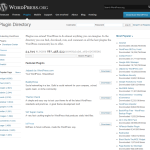
V oficiálním repozitáři pluginů na WordPress.org najdete už skoro 35 000 pluginů. Jak si však vybrat ten “dobrý plugin”? Naštěstí na to administrátoři mysleli a na stránce pluginu najdete několik ukazatelů, které by vám měli pomoci s rozhodnutím, zda si plugin nainstalovat, případně zda se raději podívat po nějaké alternativě. Jak vidíte na obrázku výše, soustřeďte se především na informační boxy po pravé straně. Podívejme se na ně jednotlivě. 1. Obecné informace V prvním boxu najdete čtyři položky: Minimální požadavky (Requires) – nejstarší autorem označená verze WordPressu, na které plugin funguje bez problémů. Kompatibilní do verze (Compatible up to) – nejnovější autorem označená verze WordPressu, na které plugin funguje bez problémů. Aktualizován naposledy (Last Updated) – datum poslední aktualizace pluginu. Stažení (Downloads) – celkový počet stažení pluginu. Především si dejte pozor na to, zda je plugin pravidelně aktualizován. Informace o počtu stažení je zavádějící, protože starší pluginy budou mít zaručeně mnohem větší počet stažení než nové. Nicméně nový plugin může být také dobrý. Minimální požadavky a kompatibilní verze je spíše doplňující informace, které vyplňuje autor. Pokud hledáte zda je plugin funkční na vaší verzi WordPressu, je lepší se podívat na panel kompatibility (k tomu se ještě dostaneme). 2. Hodnocení (ratings) Klasické hodnocení pluginu od jeho uživatelů. Kdykoliv však uživatel hodnotí plugin, je požádán, aby napsal i důvod hodnocení. K těmto mini recenzím se dostanete tak, že kliknete na jeden z pěti řádků, které ukazují kolik lidí dalo určitý počet hvězdiček. Pokud chcete vidět mini recenze od lidí, co dali pluginu 5 hvězdiček, klikněte na první řádek. Zobrazí se stránka, kde si můžete recenze přečíst. Drtivá většina recenzí je však v angličtině. Dalším číslem, kterého si všimněte je počet hodnocení. Jestliže plugin hodnotili dva lidé,není to až tak důležité. Nicméně pokud napsali recenzi, kde je uveden důvod jejich hodnocení, pak byste to měli zvážit. 3. Podpora (Support) Třetím důležitým boxem je podpora. Zde hned na první pohled zjistíte, zda je autor pluginu aktivní a pomohl za poslední dva měsíce vyřešit problémy uživatelů. Dozvíte se zde kolik bylo založeno nových vláken a kolik jich bylo vyřešeno. Přímo k nim se dostanete tak, že kliknete na tlačítko View support forum. Obvykle je vyřešeno tak 40% vláken. Je to dáno tím, že uživatelé se často ptají i na naprosto nerelevantní věci, které nemají s pluginem nic společného. 4. Kompatibilita (Compatibility) V boxu kompatibility mohou uživatelé označit zda daná verze pluginu funguje s vybranou verzí WordPressu. Opět je zde důležité, kolik lidí zde uvedlo, zda plugin funguje nebo ne. Doufám, že vám tento krátký návod pomohl s tím, jak si zvolit dobrý plugin.

Jak změnit počet zobrazených příspěvků na stránce blog

bloggerka

Přemýšlíte jak změnit počet zobrazených příspěvků na stránce blog? Ve výchozím nastavení je nastaven počet zobrazených příspěvků v archivu na 10 příspěvků na stránce. Podíváme se na to, jak to změnit. První věcí, co musíte udělat je přihlásit se do administrace WordPressu a v levém menu vybrat Nastavení -> Zobrazení. Druhým krokem je poté změna čísla u položky Na webu zobrazit minimálně. Třetím, a posledním krokem, je uložit změny. Jednoduché že? Tak na konec ještě pár tipů, který by vám měli pomoci vybrat vhodný počet zobrazených příspěvků. Pokud ve výpisu archivu (rubriky, blogu) zobrazujete celé články a ne pouze několik prvních vět, tak byste nikdy neměli zvolit větší číslo než 10. Jestliže používáte k výpisu archivu mřížku (tzn. výpis příspěvků je v několika sloupcích), tak číslo může být i vyšší. Nicméně vždy dbejte na to, aby počet příspěvků negativně neovlivnil rychlost načítání stránky (v případě velkého množství zobrazených příspěvků) nebo uživatelskou přívětivost webu (návštěvník se musí neustále přesouvat na další stránku archivu). Některé šablony používají k výpisu blogu tzv. šablony stránky a může se vám stát, že výpis příspěvků na těchto stránkách nepůjde ovlivnit číslem u Na webu zobrazit maximálně, ale nastavení počtu zobrazených příspěvků bude u samotné stránky.        

WordPress 4.1 ulehčí práci vývojářům šablon

Okno pro přizpůsobení

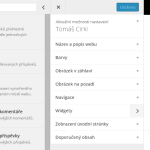
Vývojáři šablony pro redakční systém WordPress budou mít od verze 4.1 ulehčenou práci, protože položky menu Vzhled -> Záhlaví a Vzhled -> Pozadí budou odstraněny z administrace. Tyto funkce však nebudou odstraněny, pouze přelinkovány do Přizpůsobení. To je dobrá zpráva pro vývojáře šablon, protože tyto sekce v administraci již nebudou muset stylovat. Důvod ke změně byl jednoduchý – uživatelská přívětivost. Díky zpětné vazbě od uživatelů bylo rozhodnuto, že tyto dvě stránky se více hodí do okna pro přizpůsobení, než aby byly odděleny v administraci WordPressu. Úprava záhlaví byla ve verzi WordPressu 3.4 původně odstraněna z okna přizpůsobení a to kvůli problémům s ořezáváním obrázků. Nicméně v minulých 2 letech z toho bylo více škod než užitku, protože uživatelé v některé šabloně našli toto nastavení v administrace a někdy v Přizpůsobení. Změny, které přicházejí ve verzi 4.1. nahradí položky menu Záhlaví a Pozadí v administraci za odkazy do okna pro přizpůsobení, které je více uživatelsky přívětivé. V budoucnosti se  plánuje tyto odkazy z administrace úplně odstranit z důvodu přesunutí veškerých těchto úprav do okna pro přizpůsobení.  

Bezpečnostní aktualizace WordPress 4.0.1

WordPress Logo

Dnes byla vydána nová verze WordPressu 4.0.1. Tato aktualizace byla označena jako bezpečnostní a důrazně se doporučuje na ni okamžitě aktualizovat. Stránky, které podporují automatickou aktualizaci na ni již byly nebo brzy budou aktualizovány. Pokud stále máte starší verzi WordPressu 3.9.2 nebo 3.7.4., tak se váš WordPress aktualizuje na verze 3.9.3, 3.8.5 nebo 3.7.5. Pro další verze WordPressu není aktualizace dostupná a doporučuje se přechod na verzi 4.0.1. WordPress 3.9.2 a dřívější verze jsou ohroženy tzv. cross-scriptingem. Cross-site scripting (XSS) je metoda narušení WWW stránek využitím bezpečnostních chyb ve skriptech (především neošetřené vstupy). Útočník díky těmto chybám v zabezpečení webové aplikace dokáže do stránek podstrčit svůj vlastní javascriptový kód, což může využít buď pouze k poškození vzhledu stránky, jejímu znefunkčnění, získávání citlivých údajů návštěvníků stránek nebo obcházení bezpečnostních prvků aplikace. Často je též využíván při phishingu tak, že je skrze XSS zranitelnosti uživateli ukázán jiný obsah na jinak důvěryhodné stránce. Tento problém není u verze WordPressu 4.0, ale verze 4.0.1 řeší těchto osm dalších bezpečnostních rizik: Tři bezpečnostní rizika, kdy autor nebo přispěvatel mohl využít cross-scriptingu k ohrožení stránky. Falešné žádosti třetí strany o změnu hesla. Problém, který mohl vést k selhání služby při kontrole hesla. Dodatečná ochrana proti falešným dotazům při WordPress HTTP dotazu. Oprava nepravděpodobné hash kolize, která umožní kompromitaci uživatelského účtu. Zároveň také vyžaduje, že nejste přihlášeni od roku 2008. Tohle je dobrý   WordPress nyní zruší platnost odkazům v emailu pro změnu hesla, jestliže si uživatel pamatuje heslo, přihlásí se a změní si emailovou adresu. Kolize je v informatice stav, kdy hash, kontrolní součet nebo otisk kryptografické hašovací funkce přiřazuje stejný výstup různým vstupním datům. Kolizím se nelze vyhnout, protože nekonečně mnoho variant vstupních dat je redukováno na omezenou množinu výstupních hodnot (viz Dirichletův princip), což může způsobit potíže například při využití hašovací tabulky. Velký problém způsobují kolize v kryptografii, pokud je možné snadno najít adekvátní změnu ve vstupních datech tak, aby byl zachován požadovaný výstup, což je možné zneužít při falšování elektronického podpisu (viz kryptografický útok). Statistika používání WordPressu na stránkách wordpress.org ukazuje, že prozatím pouze 14% webů běží na verzi WordPress 4.0. To znamená, že existuje opravdu velké množství stránek, které aktualizaci nutně potřebují. Velké množství těchto stránek také běží na verzi starší než je 3.7, v které byla představena funkce automatické aktualizace. Aktualizace na WordPress 4.0.1 také opravuje 23 chyb předchozí verze 4.0. Mezi tyto opravy patří například lepší validace EXIF dat, které se získávají z nahraných fotografií.     Už jste aktualizovali?  

Jak na WordPress revize

Revize

WordPress obsahuje zabudovanou funkci, která vám umožňuje se vrátit k předchozím verzím příspěvku nebo stránky. Této funkcionalitě se říká revize. V tomto příspěvku se podíváme na to, jak pracovat s WordPress revizemi. WordPress revize WordPress revize vznikají buď automaticky, případně když uživatel publikuje nebo aktualizuje příspěvek. K automatickému uložení konceptu do revize dochází každých 60 sekund. Starší automaticky uložené revize jsou poté nahrazeny novými. Revize jsou uložené v databázi. Seznam revizí najdete vždy u daného příspěvku nebo stránky. Od verze WordPressu 3.6 došlo u revizích k velké změně a práce s nimi je od té doby mnohem snazší a intuitivnější. Při procházení revizí můžete snadno danou starší verzi příspěvku obnovit. Nicméně nemusíte se bát, nedojde ke ztrátě aktuálního obsahu, protože se uloží jako nová revize a můžete se k ní opět snadno vrátit. Proč používat revize? Každý uživatel WordPressu shledá tuto funkci nejednou užitečnou. Při tvorbě obsahu často dochází k drobným i velkým úpravám a může se vám stát, že zjistíte, že některá ze starších verzí příspěvku byla lepší. Díky revizím se k ní pak snadno dostanete a obnovíte ji. Pro stránky, kde se o obsah stará více lidí je to také užitečný nástroj pro kontrolu. U WordPress revize se totiž kromě času provedení změny také ukládá i jméno autora, který změnu provedl. Jak pracovat s WordPress revizemi V české lokalizaci WordPressu byly revize nepochopitelně přeloženy jako Starší verze. Při tvorbě obsahu zjistíte počet revizí v boxu Publikovat. Kliknutím na odkaz Porovnat vedle čísla se vám zobrazí speciální stránka pro práci s revizemi. Zároveň si v Nastavení zobrazených informací můžete aktivovat speciální box se seznamem revizí. Zobrazený box revizí vypadá takto: Jak můžete vidět, seznam obsahuje jméno autora, datum provedení změny a informaci zda se jedná o revizi uloženou autorem, nebo o automatickou revizi. Jak obnovit nebo porovnat starší verzi WordPress příspěvku nebo stránky Obrazovka pro porovnávání starších verzí obsahuje v horní části posuvník, kterým když pohybujete, tak postupujete v čase zpět / vpřed a procházíte různé verze obsahu daného příspěvku nebo stránky. Pod posuvníkem jsou informace o revizi a tlačítko sloužící pro obnovu. Najdete zde informace o tom, zda je to aktuální verze, starší verze, koncept, nebo automaticky uložená verze; také je zde uveden autor a datum provedené změny. Dále jsou tam dva sloupečky obsahu. Ten pravý obsahuje aktuální verzi a ten levý porovnávanou verzi. Změny jsou barevně vyznačeny. V pravém horním rohu také najdete zaškrtávací možnost Porovnat dvě libovolné starší verze. Pokud jej aktivujete můžete namísto aktuální a starší verze porovnávat dvě starší. Pro obnovení vybrané verze jednoduše klikněte na tlačítko Obnovit zvolenou verzi. WordPress revize jsou skvělým  doplňkem, který už mě nejednou zachránil. Používáte je?  

21+ klávesových zkratek pro WordPress

Klávesové zkratky

Věděli jste, že WordPress obsahuje vlastní klávesové zkratky? Pokud hledáte nějaké tipy na zrychlení práce s tímto redakčním systémem, tak si je projděte. V tomto článku najdete více než 21 klávesových zkratek pro WordPress. Klávesové zkratky pro vizuální editor ve WordPressu WordPress obsahuje pro psaní obsahu zabudovaný TinyMCE editor. Díky tomto editoru můžete i bez znalosti HTML psát hezky formátovaný obsah, podobně jako sadě v MS Office. Mnoho začátečníků pak používá k formátování textu a dalších prvků myš a tlačítka v horní části vizuálního editoru. Používáním klávesových zkratek zůstanou vaše ruce na klávesnici a tvorba obsahu se tak zrychlí. Uživatelé Macu mohou použít namísto Ctrl tlačítko Command. Ctrl + b = tučně Ctrl + i = kurzíva Ctrl + c = kopírovat Ctrl + v = vložit Ctrl + x = vyjmout Ctrl + a = vybrat vše Ctrl + z = zpět Ctrl + z = zrušení poslední akce Ctrl + [číslo] = vloží nadpis, například. CTRL+1 => h1, CTRL+2 =h2 Alt + Shift + n = kontrola pravopisu Alt + Shift + l = zarovnání vlevo Alt + Shift + j = zarovnání do bloku Alt + Shift + c = zarovnání na střed Alt + Shift + d = přeškrtnutí Alt + Shift + r = zarovnání vpravo Alt + Shift + u = nečíslovaný seznam Alt + Shift + a = vložit odkaz Alt + Shift + o = číslovaný seznam Alt + Shift + s = odstranit odkaz Alt + Shift + q = citace Alt + Shift + m = vložit obrázek Alt + Shift + w = režim celé obrazovky / režim nevyrušeného psaní Alt + Shift + t = vloží značku pro pokračování textu Alt + Shift + p = vloží značku pro rozdělení stránky Alt + Shift + h = nápověda k editoru  Klávesové zkratky pro HTML editor ve WordPressu HTML editor je jednoduchý textový editor, který se zobrazí, když v pravém horním rohu při psaní obsahu kliknete na záložku HTML. Obsahuje pouze základní tlačítka pro formátování textu a můžete v něm vidět HTML tagy. V porovnání s vizuálním editorem můžete v HTML editoru použít jen pár klávesových zkratek. Ctrl + c = kopírovat Ctrl + v = vložit Ctrl + x = vyjmout Ctrl + z = zpět Ctrl + z = zrušení poslední akce Ctrl + p = tisk Alt + Shift + p = publikovat Alt + Shift + f = režim celé obrazovky / režim nevyrušeného psaní Klávesové zkratky pro správu komentářů ve WordPressu Jestliže máte na svém webu spoustu komentářů, tak jistě uvítáte možnost je spravovat rychleji pomocí klávesových zkratek. Nicméně tyto klávesové zkratky musíte nejprve povolit. Uděláte to tak, že v levém menu půjdete do Uživatelé -> Profil a zaškrtnete možnost Klávesové zkratky. Uložte změnu a od této chvíle můžete používat následující zkratky pro správu komentářů ve WordPressu: J = další komentář (označení vybraného komentáře se posune dolu) K = předchozí komentář (označení vybraného komentáře se posune nahoru) A = schválit komentář U = odmítnout komentář D = smazat komentář R = odpovědět na komentář Q = rychlá úprava komentáře Z = obnovit komentář z koše nebo zrušení poslední akce (funguje při smazání komentáře) Více komentářů vyberete pomocí klávesy X a stlačením kláves J nebo K se posunujete v seznamu komentářů. Jakmile máte vybráno více komentářů, můžete použít následující klávesové zkratky a provést hromadné úpravy: Shift + A = schválení označených komentářů Shift + D = smazání označených komentářů Shift + U = odmítnutí označených komentářů Shift + T = přesun označených komentářů do koše Shift + Z = obnovení označených komentářů z koše. Zvyknout si používat klávesové zkratky může chvíli trvat. Nicméně jakmile se vám to povede, ušetříte při psaní obsahu nebo moderování komentářů spoustu času.

Kolik ve skutečnosti stojí tvorba WordPress stránky

WordPress plugin

Ačkoliv je WordPress zdarma, tak tvorba a správa webové stránky na WordPressu už není. Existuje spousta dalších nákladů spjatých s provozem a tvorbou webové stránky. Samozřejmě můžete namítnout, že si můžete udělat blog na WordPress.com a občas na něj něco napsat. Ano, tento způsob je zcela zdarma, ale má několik nevýhod. Například budete mít web na subdoméně, nebudete mít nad stránkou plnou kontrolu atd… Nyní se musíte rozhodnout, jestli se skutečně vyplatí mít web zdarma. Na subdoméně těžko vytvoříte značku a pokud plánujete na webu podnikat, může se stát, že sice ušetříte prvotní náklady, ale díky nevhodnému umístění a nedostatečné volnosti v nastavení vás to může stát cenné klienty a tedy i zisk. No a tento potencionální zisk může několikanásobně převýšit prvotní náklady. Jak vidíte, je mnohem lepší se pustit do tvorby vlastní WordPress stránky. Tady je seznam věcí, které budete potřebovat: Doménové jméno (nezbytné) Hosting (nezbytné) Prémiová šablona (vhodné, ale ne nezbytné) Poplatky za úpravy na míru (vhodné, ale ne nezbytné) Obsah (nezbytné) Doménové jméno Jedna z věcí, za které budete muset zaplatit je doménové jméno. Doménové jméno je (URL) adresa vašeho webu. Z toho důvodu byste se před koupí nad ním měli opravdu zamyslet. Přece, kdybyste si chtěli vytvořit kamenný obchod, tak na jeho umístěním také dlouze uvažujete a porovnáváte výhody a nevýhody jeho lokality. Podobné je to i s doménovým jménem. Jméno by mělo být b, krátké a pokud chcete zapojit i SEO a klíčová slova, tak tematické. Pokud si nevíte rady, psali jsme článek s Tipy na nástroje pro výběr vhodné domény webu/blogu. 10 zásad pro tvorbu dobrého doménového jména Sepište si 5 nejlepších klíčových slov. Vytvořte unikátní doménu. Pro český trh vybírejte .cz doménu, pro anglický .com. Ujistěte se, že je jednoduchá na psaní. Ujistěte se, že je dobře zapamatovatelná. Snažte se vymyslet co nejkratší doménové jméno. Vyhněte se porušení autorských práv. Odlište se značkou. Pokud to není nezbytné, nepoužívejte pomlčky a čísla. Nenechte se strhnout trendy. Kolik stojí registrace domény? Doménu s koncovkou .cz obvykle koupíte kolem 180 Kč. Doména .com stojí trochu více, kolem 250 Kč. Osobně doporučuji nakupovat domény u českého registrátora Subreg.cz. Hosting Jestliže máte vymyšlené doménové jméno, je čas vybrat ten správný hosting. Každá webová stránka, aby byla pořád přístupná na internetu, tak musí být někde uložena. Tuto službu poskytují hostingové společnosti. Vybrat ten správný hosting je těžké. Musíte zvážit velikost webu, jeho předpokládanou návštěvnost atd. Pokud například vyberete nedostatečný hosting, může se stát, že bude docházet k tzv. “pádu webu” a návštěvníci budou odrazeni nedostupností stránek. Nicméně na začátku se vyplatí zvolit zlatou střední cestu. Tedy hosting, který snese zátěž, ale nebudete za něj platit měsíčně tisíce korun. Osobně mám dobré zkušenosti s Hostingpark.cz, pokud hledáte levnější variantu můžete zkusit například Wedos. Pokud vám ani jedna možnost nevyhovuje, nemusíte se bát v Čechách najdete velké množství hostingových společností. Stačí jen trochu pátrat na Googlu. Kolik stojí hosting? Cena hostingu pro začínající weby by se měla pohybovat kolem 40-100 Kč za měsíc. Prémiové šablony Jestliže máte vybranou doménu a hosting, je na čase vybrat vzhled. K tomu u WordPressu slouží šablony. Ty si buď můžete koupit nebo stáhnout zdarma. O tom kde najít kvalitní šablonu jsme již psali. Cena prémiových šablon Začátečníci se často snaží vybírat dle ceny. Nicméně je dobré se také zaměřit na vzhled či funkčnost. Průměrná cena šablony se pohybuje kolem 50 USD, což je v přepočtu zhruba 1100 Kč. Poplatky za úpravu šablony Málokdy vám koupená nebo stažená šablona plně vyhovuje. Z toho důvodu je třeba najmout nějakého WordPress specialistu, který vám pomůže s úpravou šablony na míru. Cena za úpravy? Většinou se tyto úpravy šablony účtují dle hodinové sazby. Cena hodinové sazby programátora se může pohybovat od několika stovek korun až do několika tisíc. Vždy se dopředu zeptejte na cenu a pokud nevíte, poraďte se s někým, kdo tomu rozumí. Obsah Obsah je král! Obsah je jedním z nejdůležitějších prvků stránky. Je to také základní věc, podle čeho vyhledávače poznají o jaký se jedná web je obsah. Google, Seznam a další vyhledávače by vám měli přivést největší procento návštěvníků. Samozřejmě, čím lepší pozice ve vyhledávači,tím víc návštěvníků. Už jen z tohoto důvodu byste měli investovat do kvalitního obsahu. Nicméně nezapomínejte, že vyhledávače vám žádné peníze nedají. Proto texty musí být hlavně pro lidi. To znamená: měli by mít informační hodnotu neměli by obsahovat pravopisné chyby měli by být dobře čitelné a pochopitelné Kolik stojí obsah? Cena se obvykle účtuje po tzv. normo-straně a opět je zde velké cenové rozpětí. 1 NS si pořídíte za 50 Kč nebo také za několik set korun nebo i více. Normostrana (zkráceně NS) je standardizovaná strana textu o určitém počtu znaků včetně mezer. V českém prostředí jde o rozsah v délce 1 800 znaků (symbolů a mezer). Kvalitní copywriter by se měl před tvorbou textů ptát na vaši cílovou skupinu a dobré je také zkontrolovat jeho portfolio. Celkový součet Doménové jméno: 180 Kč Roční hosting: 500 Kč (odhadovaná suma) Šablona: 1100 Kč Obsah: 1500 Kč (odhadovaná suma) Součet: 3280 Kč Abyste spustili WordPress stránku, tak k tomu stejně budete potřebovat minimálně 3300 Kč. Nicméně další náklady mohou ještě vyvstat, například profesionální obrázky, prémiové pluginy a další. Samozřejmě výši nákladů můžete zcela ovlivnit, ale obvykle platí: “You have to spend money to make money.“.

Jak ve WordPressu deaktivovat rozesílání emailů o ztraceném/změněném heslu

Email spam

Ve výchozím nastavení vás WordPress vždy informuje o změně hesla. Jestliže, ale provozujete web s velkým množstvím registrovaných uživatelů, tak vás to po nějaké době začne otravovat. V tomto článku si ukážeme, jak jednoduše deaktivovat rozesílání emailů informujících o ztraceném/změněném heslu. První věc, jakou musíte udělat je vytvořit si vlastní WordPress plugin. Do tohoto pluginu poté umístíme kód, kterým změníme funkci WordPressu. Jakmile máte plugin hotový, vložte do něj tento kód: [crayon-547a01cda8bb8864709348/] Uložte změny a máte hotovo. Od této chvíle již nebudete dostávat další emaily informující o změně hesla. Nyní si vysvětleme, co jsme to vůbec udělali. WordPress má v souboru /wp-includes/pluggable.php funkci wp_passoword_change_notification. Tato funkce je zodpovědná za rozesílání informačních emailů, když uživatel resetuje heslo. V těchto dvou řádkách kódu jsme přepsali zabudovanou funkci tak, že namísto poslání emailu teď neudělá WordPress nic. Proč jsme funkci nevložili do functions.php? Protože by to nefungovalo. WordPress načte soubor pluggable.php před functions.php. To znamená, že nemůžete za pomocí functions.php přepsat funkci, která se nachází v pluggable.php. Z toho důvodu jsme museli vytvořit WordPress plugin.

WordPress 4.1: Nová funkce pro titulek stránky (title)

Autoři šablon budou mít z chystaného WordPressu 4.1 určitě radost, protože jim pomocí nových funkcí zase trochu zjednoduší práci při tvorbě šablon. Titulek stránky (title) je velmi důležitou součástí webu, kterou se určitě vyplatí pozorně sledovat a správně nastavit. Občas stačí i drobná změna (např. uvedení vhodného klíčového slova) a vyhledávače začnou web posuzovat zcela jinak, […]

Vylepšené vyhledávání na webu

concept-18290_1280

Integrované vyhledávání WordPressu není vždy dokonalé a nenabízí žádné statistiky a nástroje pro další práci s daty vyhledávání uživatelů. Zajímavým náhradním řešením je plugin Swiftype Search, který po instalaci nahradí původní vyhledávač WordPressu. Swiftype nabízí relevantnější výsledky hledání, ušetří kapacitu vašeho serveru (hledání probíhá na straně serverů Swiftype) a především máte okamžitě k dispozici kompletní statistiky používání vyhledávače. To znamená, že přesně uvidíte co a kolikrát vaši čtenáři hledají. Tato data můžete následně analyzovat a nabízet čtenářům ještě zajímavější obsah na základě toho, co je zajímá. Ještě před instalací pluginu si vytvořte účet na swiftype.com, kde vám bude přidělen api klíč – ten následně vložíte do nastavení pluginu. Jakmile nainstalujete plugin a vložíte váš api klíč, stačí už jen zadat název vyhledávacího enginu (je celkem jedno co použijete) a nechat swiftype zaindexovat váš web pomocí tlačítka Synchronize. Jakmile dojde k synchronizaci dat, je plugin na webu již aktivní a o vyhledávání se stará Swiftype. Veškeré statistiky můžete vidět přímo na stránkách swiftype.com po přihlášení. Nevýhodou je, že na jednom účtu můžete mít zdarma pouze jeden vyhledávací engine. Pro tvorbu dalších si musíte zaplatit prémiový účet (ale zřejmě vám nikdo nezabrání vytvořit si více účtů a používat swiftype na všech webech, ač to není úplně košer). Dejte vědět, zda Swiftype používáte a jak se vám líbí. Ještě přidávám videonávod k použití od tvůrců Swiftype: